
VMware 虚拟机设置
镜像下载
华为云镜像下载CentOS镜像,镜像使用 CentOS-7-x86_64-Minimal-2207-02.iso
镜像下载
VMware创建虚拟机
版本:VMware® Workstation 16 Pro
步骤忽略,选中镜像,一直点击下一步就可以
设置固定IP
虚拟机网络连接方式
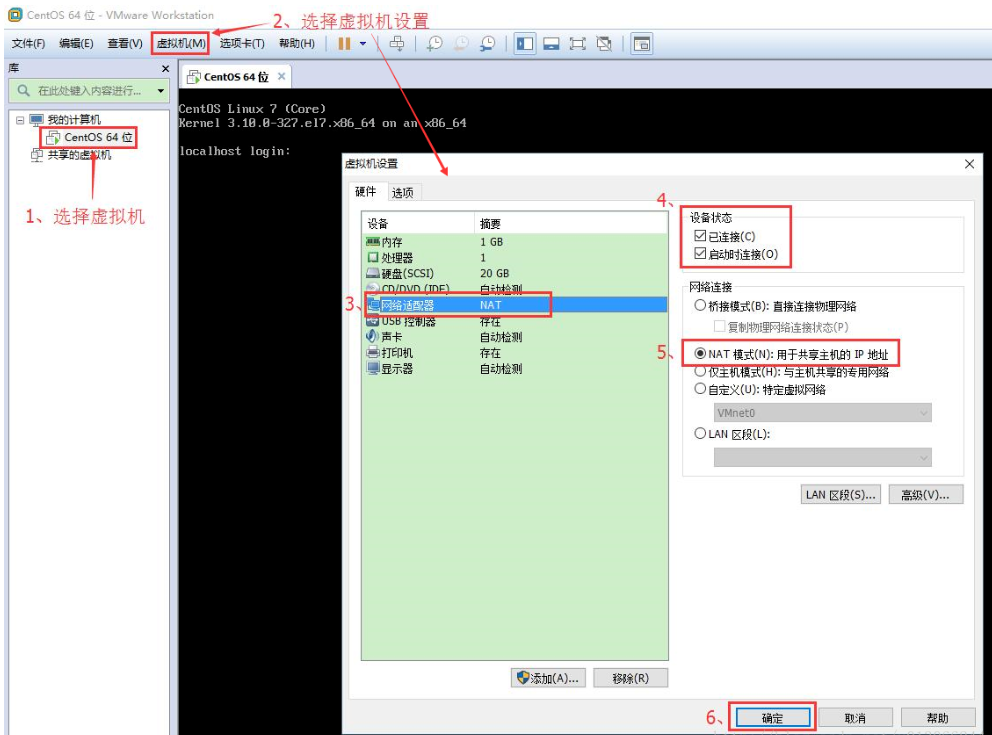
配置虚拟机的NAT模式具体地址参数
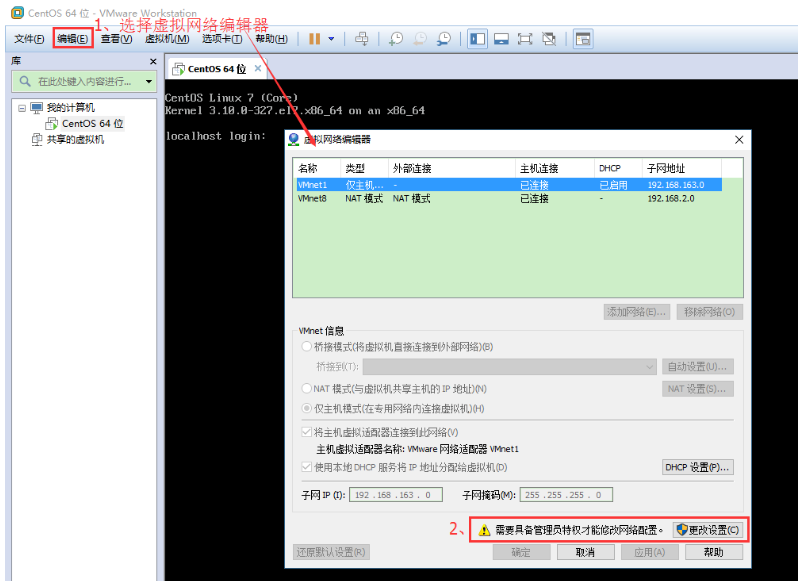
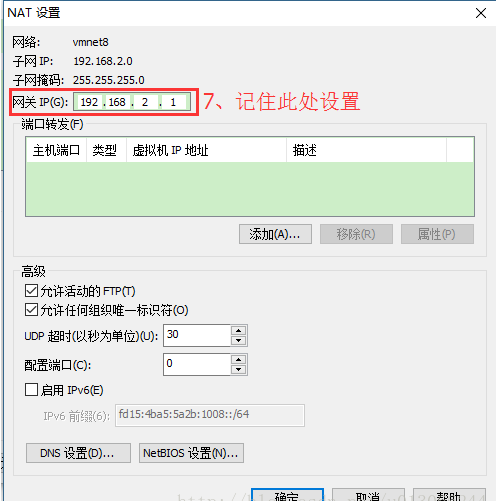
选择VMnet8–取消勾选使用本地DHCP–设置子网IP–网关IP设置(记住此处设置,后面要用到),如下图
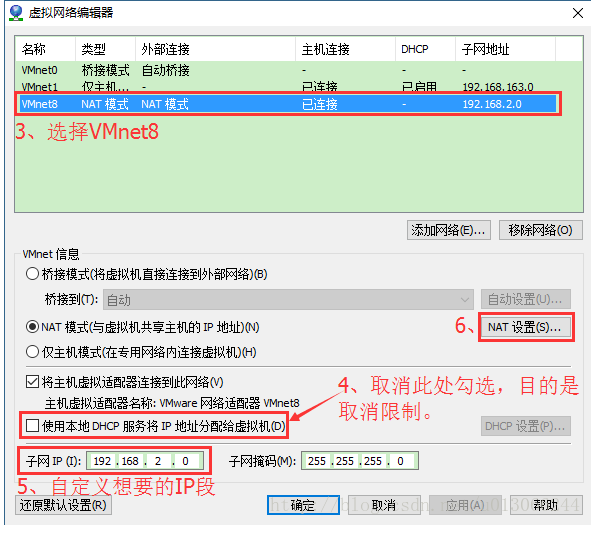
说明:修改子网IP设置,实现自由设置固定IP,IP网段最后一位0-255,子网IP占用一位,网关IP占用一位,剩余的都可以自由分配
若你想设置固定IP为192.168.2.2-255,比如192.168.2.2,则子网IP为192.168.2.0;
若你想设置固定IP为192.168.1.2-255,比如192.168.1.2,则子网IP为192.168.1.0;
也就是说,你想配置成哪个网段,IP地址最后那位为0即可。
记录一下上面的网关地址,虚拟机中设置固定IP时需要用到,这里的网关IP也可以自行设置,只要网段一致即可。
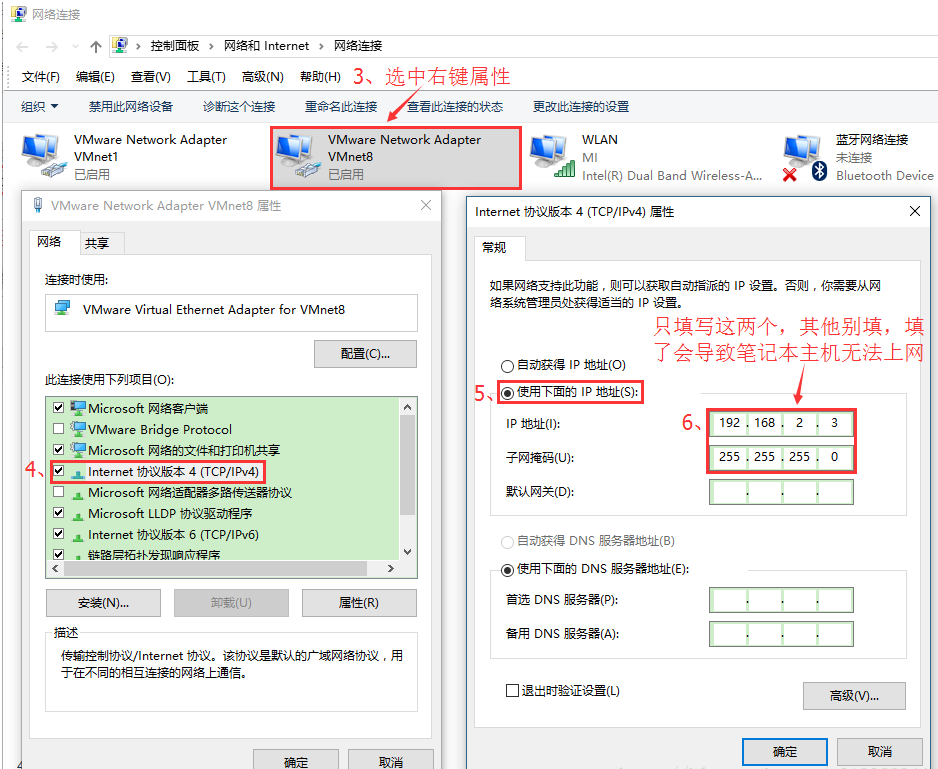
配置电脑具体VMnet8本地地址参数
会自动配置VMnet8的IP以及子网掩码,此处记录一下需要知晓本地电脑在局域网的IP
虚拟机设置固定IP
编辑网络
1 | cd /etc/sysconfig/network-scripts |

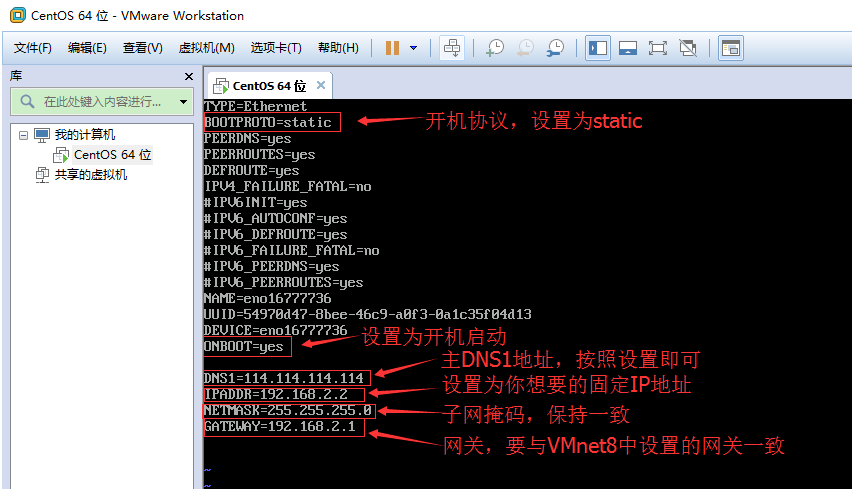
说明:
1 | BOOTPROTO=static #网络配置,设置为静态IP,有dhcp及static |
重启网络服务
1 | service network restart |
验证
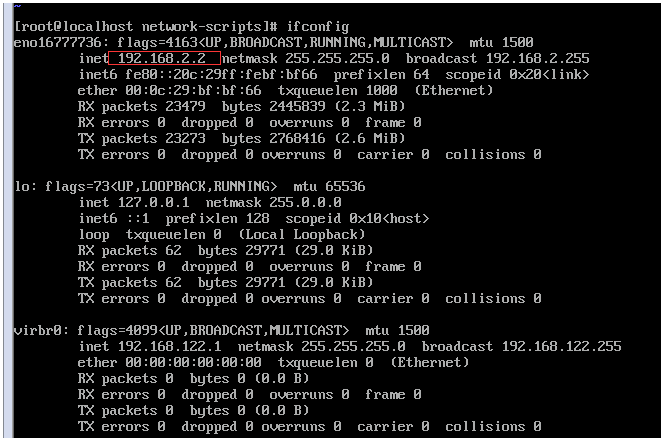
查看linux中的ip地址
1 | ip addr |
访问互联网,是否能正常访问
1 | ping www.baidu.com |
实体机访问虚拟机IP,是否能正常访问
1 | ping 192.168.2.2 |
设置yum源为阿里云
下载阿里云CentOS 7的文件,替换虚拟机中的 /etc/yum.repos.d/CentOS-Base.repo 文件内容
或者直接使用wget下载文件直接进行替换
1 | [root@localhost ~]# cd /etc/yum.repos.d |
执行以下命令
1 | yum clean all |
关闭防火墙
1 | ## 停止防火墙服务 |
本博客所有文章除特别声明外,均采用 CC BY-NC-SA 4.0 许可协议。转载请注明来源 暮色之狐!
 wechat
 alipay
相关推荐

2026-08-03
企业级VPN搭建实战:WireGuard极简操作,10分钟实现远程互联
为什么选择WireGuard?公司需要远程访问内网资源,但你还在为VPN配置头疼?试试WireGuard吧,从零到实现远程互联,真的只需要10分钟。 它轻量、极速、安全,配置告别繁琐证书,目前已集成于 Linux 内核主线,广泛用于服务器组网和远程访问。 服务端操作安装WireGuardUbuntu 20.04/22.04/24.04: 12345# 更新软件包索引sudo apt update# 安装WireGuard及管理工具sudo apt install -y wireguard wireguard-tools WireGuard已内置于Linux 5.6+内核,这里安装的是用户态管理工具。 Ubuntu 18.04(内核较旧,需添加PPA): 123sudo add-apt-repository ppa:wireguard/wireguardsudo apt updatesudo apt install -y wireguard wireguard-tools wireguard-dkms Debian 1apt install wireguar...

2026-08-01
OpenVPN Docker 容器多站点互联与宿主机访问问题排查实录
用Docker部署OpenVPN服务端,让几台机器之间能够互相访问,结果在“宿主机访问VPN客户端”这一步卡住了整整一个下午。 容器内能ping通,宿主机却死活不通。traceroute显示数据包到了容器门口就消失了…… 今天就把完整的排查过程和解决方案分享出来,希望对遇到类似问题的你有所帮助。 一、我的网络拓扑 机器A:一台云服务器,通过Docker运行OpenVPN服务端 机器B:家里的一台开发机,安装了OpenVPN客户端 机器C:家里的NAS,同样安装了OpenVPN客户端 需求很简单:三台机器要能互相访问,就像在同一个局域网里一样。 B和C连接成功后,各自拿到了VPN虚拟IP:10.8.0.3和10.8.0.4。从容器内部ping 10.8.0.3是通的,但从宿主机A上ping,却一直超时。 二、问题到底出在哪?经过一番排查,发现问题出在三个环节: 第一层:宿主机没有到VPN子网的路由宿主机根本不知道10.8.0.0/24这个网段该往哪儿走。 第二层:容器的防火墙挡住了转发就算加了路由,数据包到了容器门口,也被iptables的FORWARD链拦截了。 第三层:源地址...