
使用nvs工具切换node版本
安装
nvs 有跨平台的特性,支持 Windows 、 macOS和 Linux 系统,下面分别介绍两种安装方法。
windows
推荐通过 msi 的方式安装,就跟正常安装软件一下,双击下一步即可:
https://github.com/jasongin/nvs/releases
mac
用下面三行命令即可:
1 | export NVS_HOME="$HOME/.nvs" git clone https://github.com/jasongin/nvs "$NVS_HOME" . "$NVS_HOME/nvs.sh" install |
常见命令
添加Node版本
如果你想安装最新的 LTS 版本,可以用命令:
1 | nvs add lts |
如果你需要新增一个 Node.js 16的版本,可以用以下命令:
1 | nvs add 16 |
更新当前的 Node 小版本
如果你想要升级 Node 小版本,比方说从 20.13.1升级到20.14.0(当前大版本的最新版),可以使用如下命令:
1 | nvs upgrade |
配置默认 Node 版本
全局指定
这个适用于绝大部分情况,指定默认的 node 版本。
1 | nvs link lts # 使用最新的 lts 版本,在所有的终端都生效 |
局部指定
这个适用于偶尔用一次指定版本的情况,当你的终端关闭后,下次启动默认还是之前 nvs link 过的版本。
1 | nvs use 16 # 在当前的终端使用 16 版本,关闭后失效 |
查看所有安装的 Node 版本
1 | nvs ls |
其他命令
1 | nvs --help // 查看其他命令的帮助 |
命令手册
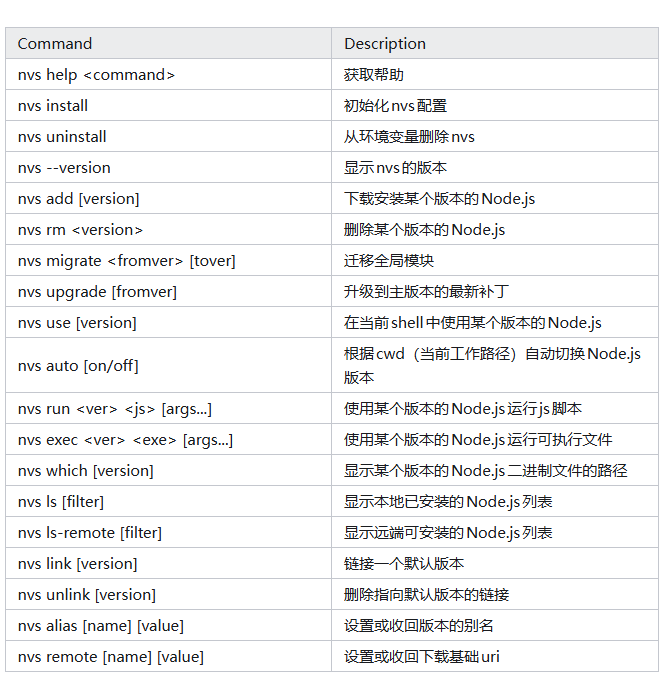
一个具体版本或者版本过滤词由一个完整的或者部分的语义版本号或者版本标签(”lts”, “latest”, “Argon”等)组成,也可以是远端的版本名称,或者使用斜杠分隔来指定架构版本。例如:”lts”, “4.6.0”, “6/x86”, “node/6.7/x64”等。
实用技巧
如果你不想每次都手动切换 node 版本,希望根据项目配置来,那么你可以把 nvs use 16这样的命令,写到项目的 pre 中。package.json示例如下:
1 | { |
这样你每次启动或者打包项目的之前,都会先执行 pre 开头的 script,然后在执行你当前执行的命令。
本博客所有文章除特别声明外,均采用 CC BY-NC-SA 4.0 许可协议。转载请注明来源 暮色之狐!
 wechat
 alipay